
首次配置
完成基本设置,开始使用小幻阅读
首次启动小幻阅读时,需要完成书库配置才能进入主界面。
第一步:选择书库
首次启动时会显示欢迎页面,你需要选择书库目录:
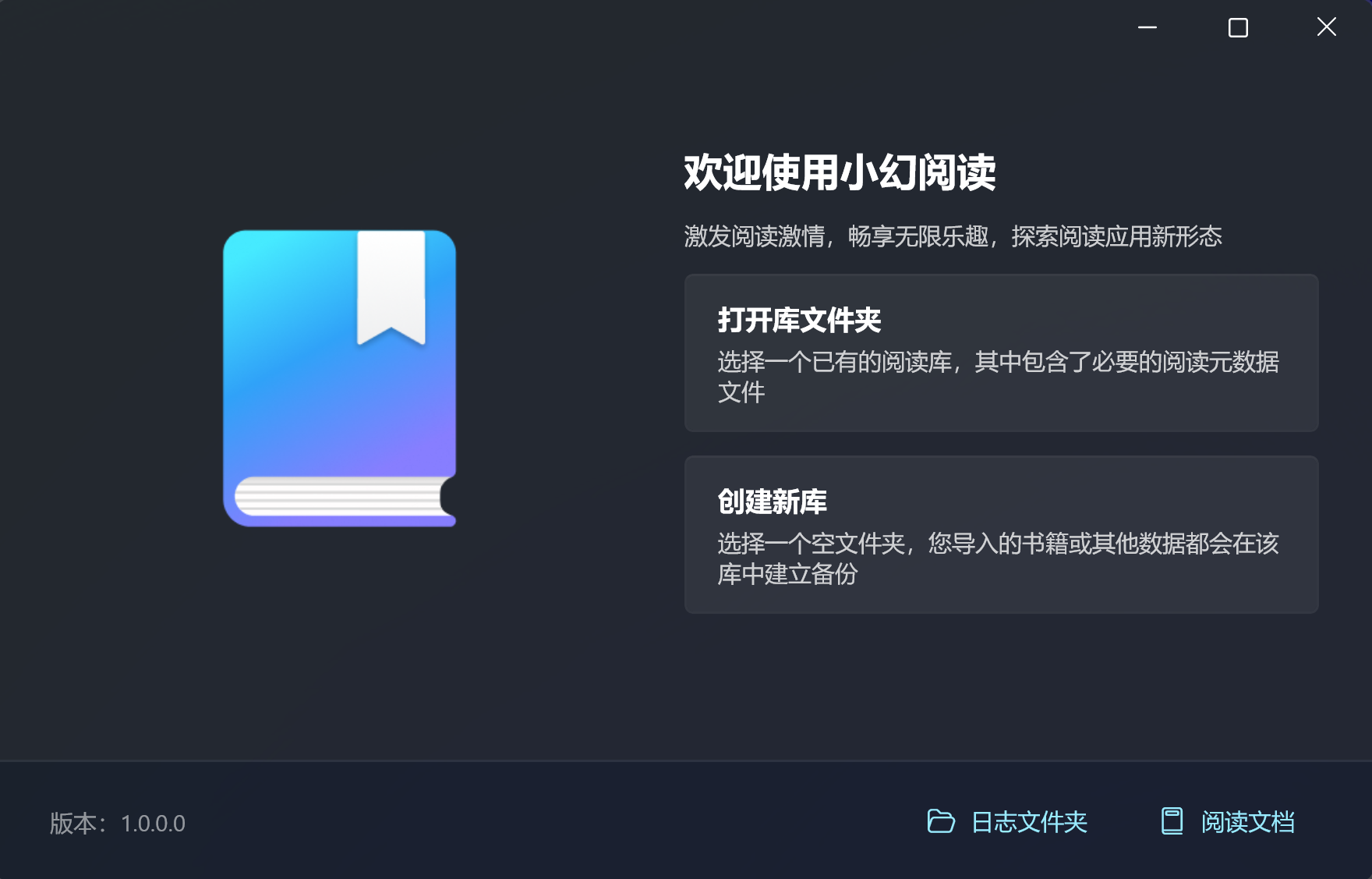
| 选项 | 说明 |
|---|---|
| 打开现有书库 | 选择一个已有的书库目录(需包含 registry.db 文件) |
| 创建新书库 | 选择一个空文件夹作为新书库 |
注意
- 打开现有书库时,目录必须包含有效的
registry.db文件 - 创建新书库时,所选文件夹必须为空
第二步:创建首个服务
书库配置完成后,如果是新书库(或书库中没有任何服务),会弹出服务选择对话框:
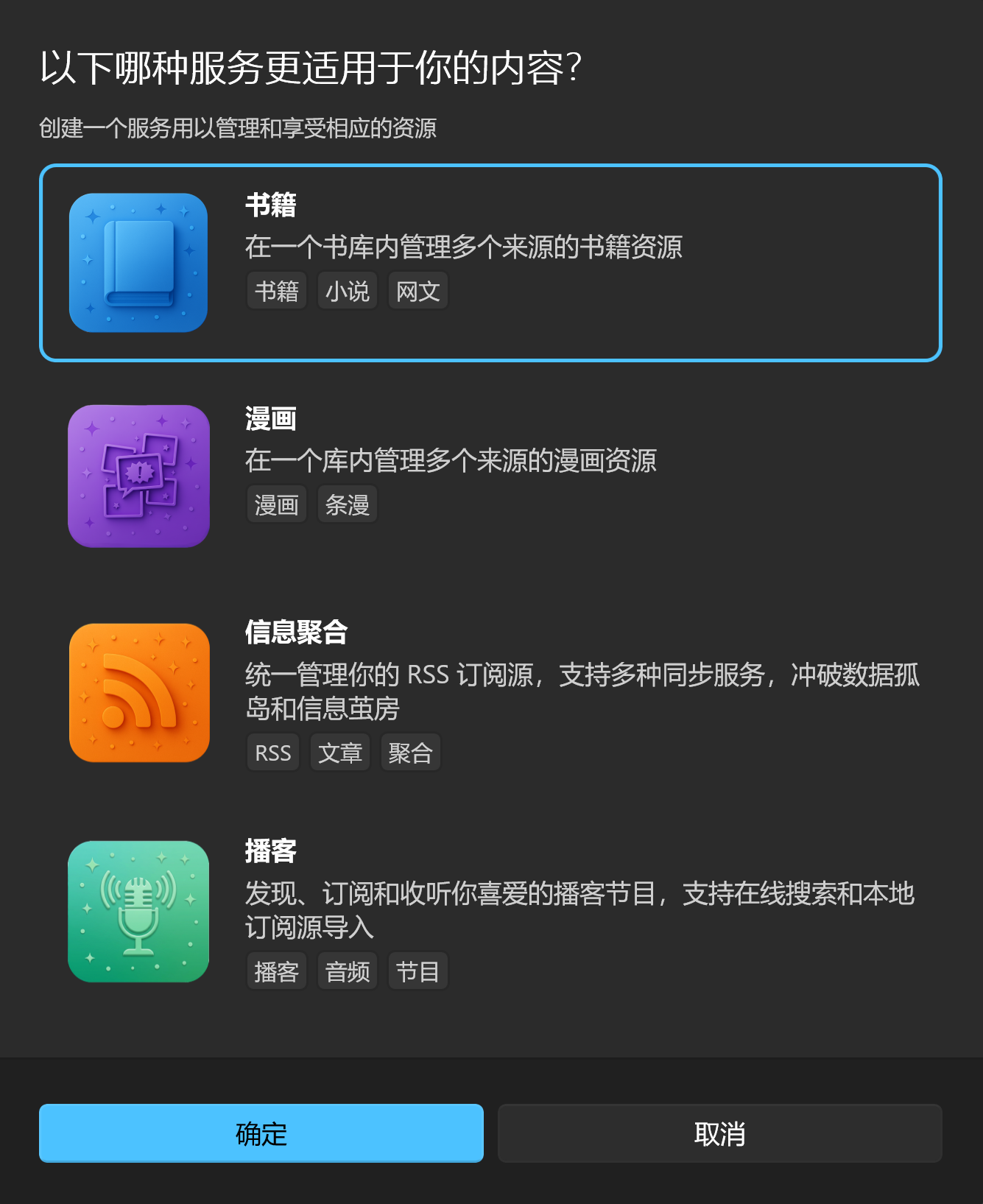
小幻阅读支持四种服务类型:
| 服务 | 支持格式 | 适用场景 |
|---|---|---|
| 书籍 | EPUB、PDF、Mobi、FB2、TXT 等 | 电子书阅读与管理 |
| 漫画 | CBZ、CBR、ZIP、图片文件夹 | 漫画阅读与管理 |
| 信息聚合 | RSS、Atom | 订阅源管理与阅读 |
| 播客 | 播客 RSS | 播客订阅与收听 |
选择你最常用的服务类型,点击确认。
第三步:命名服务
为新创建的服务输入名称:
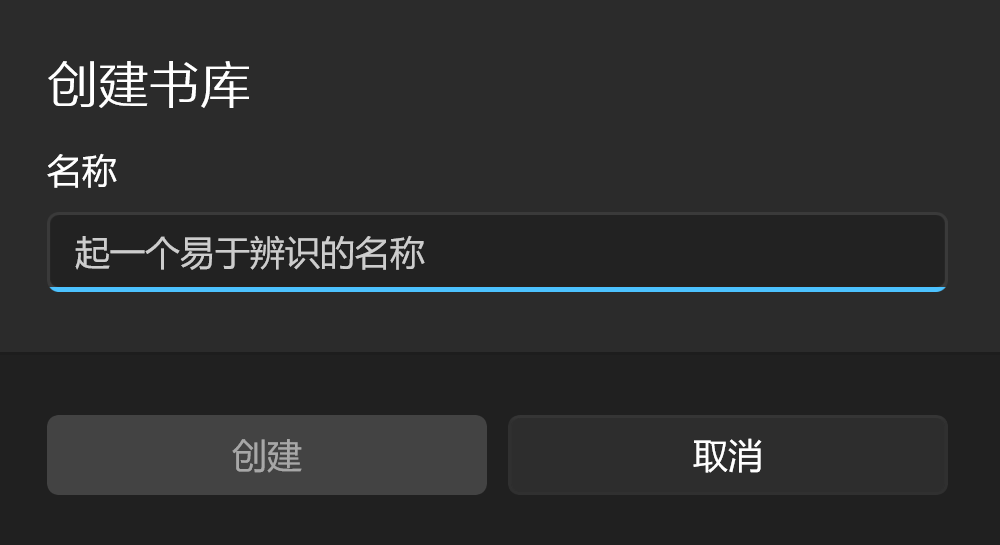
服务名称用于在侧边栏中区分不同的服务实例。你可以根据用途命名,例如:
- "技术书籍"、"小说"
- "日漫"、"美漫"
- "科技资讯"、"新闻订阅"
完成以上步骤后,你将进入主界面,可以开始使用小幻阅读了。
书库目录结构
书库创建后,会自动生成以下结构:
书库目录/
├── registry.db              # 服务注册表(核心文件)
├── secrets.db               # 密钥存储(API 凭证等)
├── Books/
│   └── <服务ID>/
│       ├── books.db         # 书籍元数据
│       ├── covers/          # 封面图片
│       └── files/           # 书籍文件
├── Mangas/
│   └── <服务ID>/
│       ├── mangas.db        # 漫画元数据
│       ├── covers/          # 封面图片
│       └── files/           # 漫画文件
└── Aggregator/
    └── <服务ID>/
        ├── registry.db      # 数据源注册表
        └── datasources/     # 各数据源的存储
提示
- 书籍和漫画服务各自有独立的存储目录
- 信息聚合和播客服务共用
Aggregator目录,由同一个存储提供程序管理 - 每个服务实例拥有独立的子目录,数据互不干扰
添加更多服务
完成首次配置后,你可以随时添加更多服务:
- 点击侧边栏头部的服务切换器
- 点击服务列表底部的添加按钮
- 选择服务类型并命名
切换书库
如果需要切换到其他书库(或重新选择书库目录):
- 进入设置 → 存储
- 点击切换书库
- 应用会返回启动页面,重新选择书库
下一步
配置完成后,根据你创建的服务类型,继续阅读相应的功能模块文档: